Domain winterdienstköln.de kaufen?
Wir ziehen mit dem Projekt
winterdienstköln.de um.
Sind Sie am Kauf der Domain
winterdienstköln.de interessiert?
domain@kv-gmbh.de · 0541-91531010
Domain winterdienstköln.de kaufen?
Warum funktioniert Snipping Tool nicht?
Warum funktioniert Snipping Tool nicht? Gibt es eine Fehlermeldung, die angezeigt wird? Hast du versucht, das Programm neu zu starten oder deinen Computer neu zu starten? Möglicherweise liegt das Problem an fehlenden Berechtigungen oder an einer beschädigten Datei. Hast du die neueste Version des Snipping Tools installiert? **
Wie installiere ich Snipping Tool?
Um das Snipping Tool auf einem Windows-Computer zu installieren, müssen Sie zuerst sicherstellen, dass es nicht bereits auf Ihrem System vorhanden ist. Geben Sie dazu "Snipping Tool" in die Windows-Suchleiste ein. Wenn es nicht gefunden wird, können Sie es über die Systemsteuerung unter "Programme und Funktionen" installieren. Klicken Sie auf "Windows-Funktionen aktivieren oder deaktivieren" und suchen Sie nach dem Snipping Tool. Aktivieren Sie das Kontrollkästchen neben dem Snipping Tool und klicken Sie auf "OK". Das Snipping Tool sollte nun auf Ihrem Computer installiert sein und kann über die Windows-Suche oder das Startmenü geöffnet werden. **

Ähnliche Suchbegriffe für Snipping
Top-Angebote
Produkte zum Begriff Snipping:
-
Handschuh für Wachspolitur Versieglung Wachs SchneeräumungEinsatzgebiet Dieses Produkt ist ideal für das Auftragen von Wachspolitur, Lackversieglung oder auch zur Schneeräumung hergestellt worden. Der Handschuh ist sehr weich und Watte ähnlich. Material 100 % Polyester bei 40°C waschbar3,99 €*Versand: 4,99 €Sichere Weiterleitung zum Anbieter



-
Wie öffne ich das Snipping Tool?
Um das Snipping Tool zu öffnen, kannst du entweder die Windows-Suche verwenden und nach "Snipping Tool" suchen. Alternativ kannst du auch die Tastenkombination "Windows-Taste + Shift + S" drücken, um das Snipping Tool direkt zu öffnen. Eine weitere Möglichkeit ist, das Snipping Tool über das Startmenü unter "Windows-Zubehör" zu finden und von dort aus zu öffnen. Du kannst auch einen Rechtsklick auf die Taskleiste machen, "Neu" auswählen und dann "Snipping Tool" anklicken, um es zu öffnen. **
-
Wo werden Snipping Tool Bilder gespeichert?
Das Snipping Tool speichert standardmäßig die erstellten Bilder in der Zwischenablage. Wenn du ein Bild mit dem Snipping Tool aufgenommen hast, kannst du es in ein anderes Programm einfügen, z. B. in ein Bildbearbeitungsprogramm oder in ein Textverarbeitungsprogramm. Von dort aus kannst du das Bild dann speichern, wo du möchtest. Es gibt jedoch auch die Möglichkeit, die Einstellungen des Snipping Tools anzupassen, um die Bilder direkt an einem bestimmten Speicherort zu speichern. Hast du diese Einstellungen bereits geändert oder möchtest du wissen, wo die Standard-Speicherort für Snipping Tool Bilder ist? **
-
Wie funktioniert Snipping Tool Windows 10?
Das Snipping Tool ist ein integriertes Programm in Windows 10, mit dem Benutzer Screenshots erstellen können. Um das Snipping Tool zu verwenden, öffnen Sie es entweder über die Suche in der Taskleiste oder über das Startmenü. Wählen Sie dann die Art des Screenshots aus, den Sie erstellen möchten (Vollbild, rechteckiger Ausschnitt, freie Form oder Fenster). Klicken Sie auf "Neu" und ziehen Sie den Cursor über den Bereich, den Sie erfassen möchten. Anschließend können Sie den Screenshot speichern, kopieren oder bearbeiten. **
-
Was ist das Snipping Tool 3?
Das Snipping Tool 3 ist ein Bildschirmaufnahmeprogramm, das es Benutzern ermöglicht, Screenshots von ihrem Computerbildschirm zu erstellen. Es bietet verschiedene Aufnahmemodi wie Rechteck, Freiform, Fenster oder Vollbild. Mit dem Snipping Tool 3 können Benutzer ihre Screenshots bearbeiten, markieren und speichern, um sie später zu verwenden. Es ist ein nützliches Werkzeug für Präsentationen, Tutorials oder einfach nur zum Teilen von Bildschirminhalten. **
Wie benutze ich das Snipping Tool?
Um das Snipping Tool zu verwenden, öffne zuerst das Programm auf deinem Computer. Klicke dann auf "Neu" und wähle den Bereich aus, den du erfassen möchtest. Du kannst zwischen verschiedenen Arten von Ausschnitten wählen, z.B. Freihand, Rechteck oder Fenster. Nachdem du den gewünschten Bereich ausgewählt hast, kannst du den Ausschnitt speichern, kopieren oder markieren. Du kannst das Snipping Tool auch verwenden, um Notizen oder Markierungen auf dem Bildschirmausschnitt hinzuzufügen. **
Wie finde ich das Snipping Tool?
Das Snipping Tool ist eine integrierte Anwendung in Windows-Betriebssystemen, die es Benutzern ermöglicht, Screenshots zu erstellen. Um das Snipping Tool zu finden, können Sie einfach die Windows-Suche verwenden und nach "Snipping Tool" suchen. Alternativ können Sie auch auf das Startmenü klicken, "Alle Apps" auswählen und nach dem Snipping Tool suchen. Eine weitere Möglichkeit besteht darin, die Tastenkombination "Windows-Taste + Shift + S" zu verwenden, um das Snipping Tool schnell zu öffnen. Wenn Sie das Snipping Tool häufig verwenden, können Sie es auch an die Taskleiste oder den Desktop anheften, um einen schnellen Zugriff zu haben. **
Top-Angebote
Produkte zum Begriff Snipping:
-
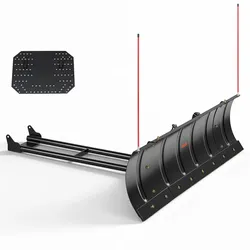
VEVOR Quad Schneeschild 1092 & 1524 mm Schneepflug ATV 3 Montageoptionen, für Meisten ATVs & UTVs zur Schneeräumung Geeignet, Kohlenstoffstahl-Räumschild, Höhen- & Links-Rechtsverstellbar, SchwarzVEVOR Quad Schneeschild 1092 & 1524 mm Schneepflug ATV 3 Montageoptionen, für Meisten ATVs & UTVs zur Schneeräumung Geeignet, Kohlenstoffstahl-Räumschild, Höhen- & Links-Rechtsverstellbar, Schwarz Hochfester Kohlenstoffstahl Breite Klinge Höhenverstellbar Hohe Kompatibilität Breites Anwendungsgebiet Zuverlässiger Betrieb Klingengröße: 43 Zoll/60 Zoll (1092,2 mm/1524 mm), Einstellbare Winkel: 5 Positionen links/rechts, 3 Positionen oben/unten, Produktgewicht: 104,28 lbs / 47,3 kg, Hauptmaterial: Q235A Kohlenstoffstahl,Artikelmodellnummer: TC7113, Produktabmessungen: 59,06 x 53,15 x 14,57 Zoll / 1500 x 1350 x 370 mm330,50 €*Versand: 0,00 €Sichere Weiterleitung zum Anbieter
-
Mowrator Schneepflug-KitMachen Sie Schluss mit mühsamem Schneeschippen! Rüsten Sie Ihren Mowrator mit dem Mowrator Schneepflug-Kit zum kraftvollen und effizienten Schneeräumer auf.Der Winter bringt zauberhafte Landschaften, aber auch lästige Pflichten. Die Einfahrt zu räumen, den Weg zur Haustür frei zu bekommen – das kostet Zeit und Kraft. Mit dem Mowrator Schneepflug-Kit gehört anstrengendes Schneeschieben der Vergangenheit an. Dieses robuste und durchdachte Zubehör verwandelt Ihren kompatiblen Rasenmäher in wenigen Schritten in einen zuverlässigen Schneepflug. So meistern Sie auch größere Schneemengen mühelos und schonen dabei Ihren Rücken.Key Features & Vorteile auf einen Blick:Einfache Montage: Das Kit wurde für das Mowrator 4WD Modell entwickelt. Ohne komplizierte Umbauten ist Ihr persönlicher Schneepflug schnell einsatzbereit.Robuste Stahlkonstruktion: Gefertigt aus hochwertigem, verzinktem oder pulv...715,00 €*Versand: 159,00 €Sichere Weiterleitung zum Anbieter
-
Handschuh für Wachspolitur Versieglung Wachs SchneeräumungEinsatzgebiet Dieses Produkt ist ideal für das Auftragen von Wachspolitur, Lackversieglung oder auch zur Schneeräumung hergestellt worden. Der Handschuh ist sehr weich und Watte ähnlich. Material 100 % Polyester bei 40°C waschbar3,99 €*Versand: 4,99 €Sichere Weiterleitung zum Anbieter
-
Warum funktioniert Snipping Tool nicht?
Warum funktioniert Snipping Tool nicht? Gibt es eine Fehlermeldung, die angezeigt wird? Hast du versucht, das Programm neu zu starten oder deinen Computer neu zu starten? Möglicherweise liegt das Problem an fehlenden Berechtigungen oder an einer beschädigten Datei. Hast du die neueste Version des Snipping Tools installiert? **
-
Wie installiere ich Snipping Tool?
Um das Snipping Tool auf einem Windows-Computer zu installieren, müssen Sie zuerst sicherstellen, dass es nicht bereits auf Ihrem System vorhanden ist. Geben Sie dazu "Snipping Tool" in die Windows-Suchleiste ein. Wenn es nicht gefunden wird, können Sie es über die Systemsteuerung unter "Programme und Funktionen" installieren. Klicken Sie auf "Windows-Funktionen aktivieren oder deaktivieren" und suchen Sie nach dem Snipping Tool. Aktivieren Sie das Kontrollkästchen neben dem Snipping Tool und klicken Sie auf "OK". Das Snipping Tool sollte nun auf Ihrem Computer installiert sein und kann über die Windows-Suche oder das Startmenü geöffnet werden. **
-
Wie öffne ich das Snipping Tool?
Um das Snipping Tool zu öffnen, kannst du entweder die Windows-Suche verwenden und nach "Snipping Tool" suchen. Alternativ kannst du auch die Tastenkombination "Windows-Taste + Shift + S" drücken, um das Snipping Tool direkt zu öffnen. Eine weitere Möglichkeit ist, das Snipping Tool über das Startmenü unter "Windows-Zubehör" zu finden und von dort aus zu öffnen. Du kannst auch einen Rechtsklick auf die Taskleiste machen, "Neu" auswählen und dann "Snipping Tool" anklicken, um es zu öffnen. **
-
Wo werden Snipping Tool Bilder gespeichert?
Das Snipping Tool speichert standardmäßig die erstellten Bilder in der Zwischenablage. Wenn du ein Bild mit dem Snipping Tool aufgenommen hast, kannst du es in ein anderes Programm einfügen, z. B. in ein Bildbearbeitungsprogramm oder in ein Textverarbeitungsprogramm. Von dort aus kannst du das Bild dann speichern, wo du möchtest. Es gibt jedoch auch die Möglichkeit, die Einstellungen des Snipping Tools anzupassen, um die Bilder direkt an einem bestimmten Speicherort zu speichern. Hast du diese Einstellungen bereits geändert oder möchtest du wissen, wo die Standard-Speicherort für Snipping Tool Bilder ist? **
Ähnliche Suchbegriffe für Snipping
-
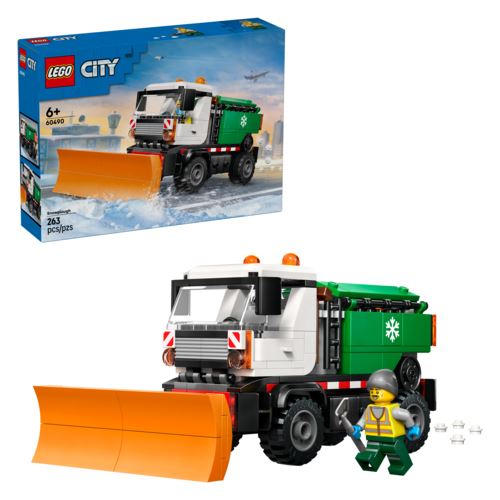
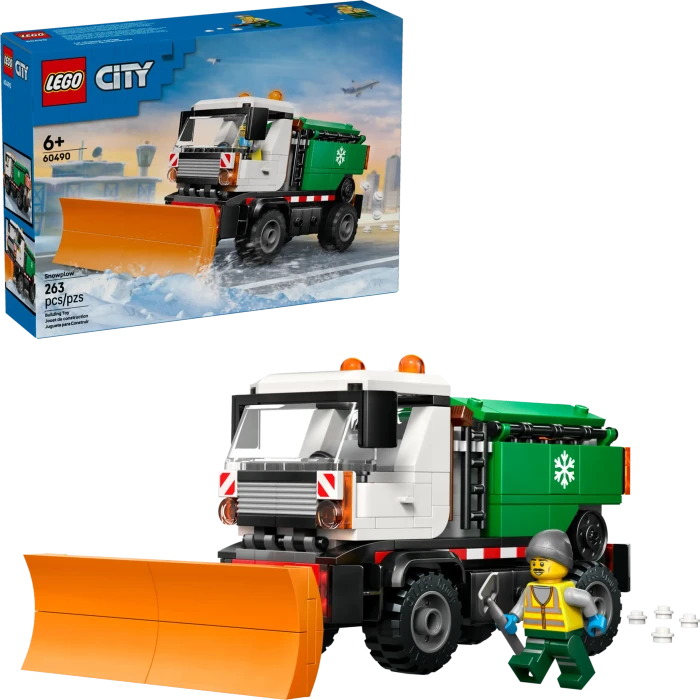
LEGO City 60490 SchneepflugDer LEGO® City Schneepflug (60490) ist ein Bauset für Kinder ab 6 Jahren. Kinder können den Fronträumschild kippen, absenken und anheben, die LEGO Streusalzelemente in den Trichter füllen und den LKW anschieben, um die Streusalzverteilfunktion zu aktivieren. Der Spielzeugschneepflug hat auch eine 2-sitzige Kabine, die sich kippen lässt, um Zugang zum Motor zu erhalten. An den Seiten befinden sich Staufächer für das „Streusalz“ und Clips, in die man Werkzeug klemmen kann. Setz die Minifigur ans Steuer und lass sie jede Menge Schnee von den Straßen räumen. Das Spielset ist ein tolles Weihnachts- oder Geburtstagsgeschenk für Kinder, die Spielzeugautos lieben und gerne LEGO Modelle bauen und diese für fantasievolle Geschichten benutzen. Für noch größere Abenteuer können Kinder dieses Set mit anderen separat erhältlichen LEGO City Modellen kombinieren. Die LEGO Builder App bietet ein intuitives Bauerlebnis mit dem LEGO Schneepflug aus diesem Spielset. Die 3D-Bauanleitung lässt Kinder das Modell vergrößern und drehen. Und in der App kann man sich auch ansehen und speichern, wie weit man mit dem Modell schon ist. Das Set besteht aus 263 Teilen. • SPIELZEUGSCHNEEPFLUG FÜR KINDER AB 6 JAHREN: Mit dem LEGO® City Schneepflug (60490) ist das Schneeräumen ein Riesenspaß. Das Modell hat viele coole Funktionen für Kinder, die coole Spielzeug-LKW lieben • INHALT DER BOX: Alles, was Kinder brauchen, um ein wirklichkeitsgetreues Modell eines Schneepflugs mit Gummireifen, Fronträumschild und Streusalzverteilfunktion sowie eine Minifigur zu bauen, die den LKW fährt • GENAU WIE EIN ECHTER SCHNEEPFLUG: Kinder können den Räumschild kippen, anheben und absenken, den Spielzeuglaster schieben, um LEGO® Streusalzelemente zu verteilen, die Kabine nach vorne kippen und die Minifigur hinters Lenkrad setzen • FASZINIERENDES BAUERLEBNIS: Die LEGO® Builder App bietet mit ihren 3D-Bauanleitungen ein intuitives Bauabenteuer. Kinder können Sets speichern, beim Bauen 3D-Modelle vergrößern und drehen und sich ansehen, wie weit sie schon sind • GESCHENK FÜR KINDER, DIE COOLE SPIELZEUGAUTOS LIEBEN: Das Set ist ein tolles Weihnachts- oder Geburtstagsgeschenk für Kinder ab 6 Jahren • WEITERE LEGO® CITY SETS ZUM ENTDECKEN: Für noch mehr Spielspaß und Abenteuer können Kinder den Spielzeuglaster aus diesem Bauset mit anderen separat erhältlichen LEGO City Modellen kombinieren • STADT OHNE LIMITS: LEGO® City Sets lassen Kinder fantasievoll und ohne jede Limits spielen. Bauwerke, Fahrzeuge und Minifiguren inspirieren Kinder zum Bauen, Gestalten, Erkunden und Spielen • ABMESSUNGEN: Der Spielzeugschneepflug aus diesem 263-teiligen Set ist 9 cm hoch, 19 cm lang und 9 cm breit24,99 €*Versand: 3,95 €Sichere Weiterleitung zum Anbieter
-
LEGO City 60490 SchneepflugLEGO-Bausatz - für Kinder, geeignet ab 6 Jahren, Serie: LEGO City, Einführungsjahr: 2026 - Neuheiten, 263 Teile im Paket LEGO CitySchneepflugLEGO City Schneepflug für Kinder ab 6 JahrenErfreuen Sie Ihre kleinen Helden mit dem LEGO City Schneepflug (60490) für Kinder ab 6 Jahren. Die Kinder können den vorderen Pflug k18,90 €*Versand: 4,99 €Sichere Weiterleitung zum Anbieter
-
Wie funktioniert Snipping Tool Windows 10?
Das Snipping Tool ist ein integriertes Programm in Windows 10, mit dem Benutzer Screenshots erstellen können. Um das Snipping Tool zu verwenden, öffnen Sie es entweder über die Suche in der Taskleiste oder über das Startmenü. Wählen Sie dann die Art des Screenshots aus, den Sie erstellen möchten (Vollbild, rechteckiger Ausschnitt, freie Form oder Fenster). Klicken Sie auf "Neu" und ziehen Sie den Cursor über den Bereich, den Sie erfassen möchten. Anschließend können Sie den Screenshot speichern, kopieren oder bearbeiten. **
-
Was ist das Snipping Tool 3?
Das Snipping Tool 3 ist ein Bildschirmaufnahmeprogramm, das es Benutzern ermöglicht, Screenshots von ihrem Computerbildschirm zu erstellen. Es bietet verschiedene Aufnahmemodi wie Rechteck, Freiform, Fenster oder Vollbild. Mit dem Snipping Tool 3 können Benutzer ihre Screenshots bearbeiten, markieren und speichern, um sie später zu verwenden. Es ist ein nützliches Werkzeug für Präsentationen, Tutorials oder einfach nur zum Teilen von Bildschirminhalten. **
-
Wie benutze ich das Snipping Tool?
Um das Snipping Tool zu verwenden, öffne zuerst das Programm auf deinem Computer. Klicke dann auf "Neu" und wähle den Bereich aus, den du erfassen möchtest. Du kannst zwischen verschiedenen Arten von Ausschnitten wählen, z.B. Freihand, Rechteck oder Fenster. Nachdem du den gewünschten Bereich ausgewählt hast, kannst du den Ausschnitt speichern, kopieren oder markieren. Du kannst das Snipping Tool auch verwenden, um Notizen oder Markierungen auf dem Bildschirmausschnitt hinzuzufügen. **
-
Wie finde ich das Snipping Tool?
Das Snipping Tool ist eine integrierte Anwendung in Windows-Betriebssystemen, die es Benutzern ermöglicht, Screenshots zu erstellen. Um das Snipping Tool zu finden, können Sie einfach die Windows-Suche verwenden und nach "Snipping Tool" suchen. Alternativ können Sie auch auf das Startmenü klicken, "Alle Apps" auswählen und nach dem Snipping Tool suchen. Eine weitere Möglichkeit besteht darin, die Tastenkombination "Windows-Taste + Shift + S" zu verwenden, um das Snipping Tool schnell zu öffnen. Wenn Sie das Snipping Tool häufig verwenden, können Sie es auch an die Taskleiste oder den Desktop anheften, um einen schnellen Zugriff zu haben. **
* Alle Preise verstehen sich inklusive der gesetzlichen Mehrwertsteuer und ggf. zuzüglich Versandkosten. Die Angebotsinformationen basieren auf den Angaben des jeweiligen Shops und werden über automatisierte Prozesse aktualisiert. Eine Aktualisierung in Echtzeit findet nicht statt, so dass es im Einzelfall zu Abweichungen kommen kann. ** Hinweis: Teile dieses Inhalts wurden von KI erstellt.