Domain winterdienstköln.de kaufen?
Wir ziehen mit dem Projekt
winterdienstköln.de um.
Sind Sie am Kauf der Domain
winterdienstköln.de interessiert?
domain@kv-gmbh.de · 0541-91531010
Domain winterdienstköln.de kaufen?
Was ist der Unterschied zwischen GameObject und GameObject?
Es gibt keinen Unterschied zwischen "GameObject" und "GameObject". Beide Begriffe beziehen sich auf dasselbe Konzept in der Unity Engine. "GameObject" ist der Name der Klasse, die die grundlegende Einheit in der Unity-Szene darstellt. **
Wie deaktiviere ich ein Unity-GameObject?
Um ein Unity-GameObject zu deaktivieren, kannst du die Methode "SetActive(false)" verwenden. Dadurch wird das GameObject und alle seine Komponenten deaktiviert und sind nicht mehr sichtbar oder interagierbar. Du kannst es später wieder aktivieren, indem du "SetActive(true)" aufrufst. **

Ähnliche Suchbegriffe für Gameobject
Top-Angebote
Produkte zum Begriff Gameobject:
-
Handschuh für Wachspolitur Versieglung Wachs SchneeräumungEinsatzgebiet Dieses Produkt ist ideal für das Auftragen von Wachspolitur, Lackversieglung oder auch zur Schneeräumung hergestellt worden. Der Handschuh ist sehr weich und Watte ähnlich. Material 100 % Polyester bei 40°C waschbar3,99 €*Versand: 4,99 €Sichere Weiterleitung zum Anbieter



-
Wie kann ich in Unity ein GameObject aus einer Szene zu einem GameObject aus einer anderen Szene teleportieren?
Um ein GameObject von einer Szene in eine andere zu teleportieren, kannst du die Methode `DontDestroyOnLoad()` verwenden, um sicherzustellen, dass das GameObject beim Wechsel der Szene nicht zerstört wird. Du kannst dann die `SceneManager.LoadScene()`-Methode aufrufen, um zur anderen Szene zu wechseln, und das GameObject in der neuen Szene wiederherstellen. Du musst jedoch sicherstellen, dass das GameObject in beiden Szenen vorhanden ist und dass du die Referenz darauf in der neuen Szene aktualisierst. **
-
Wie kann ich ein GameObject an einem Punkt drehen?
Um ein GameObject an einem Punkt zu drehen, kannst du die Methode "RotateAround" verwenden. Diese Methode erwartet den Punkt, um den das GameObject gedreht werden soll, sowie die Achse und den Winkel der Drehung. Du kannst beispielsweise den folgenden Code verwenden, um ein GameObject um den Punkt (0,0,0) entlang der Y-Achse um 90 Grad zu drehen: ``` transform.RotateAround(Vector3.zero, Vector3.up, 90); ``` **
-
Wie erstelle ich einen Unity2D-Trigger für ein GameObject?
Um einen Unity2D-Trigger für ein GameObject zu erstellen, musst du zunächst sicherstellen, dass das GameObject einen Collider2D-Komponenten hat. Dann füge dem Collider2D-Komponenten einen Rigidbody2D-Komponenten hinzu, wenn noch keiner vorhanden ist. Anschließend kannst du ein Skript erstellen, das die OnTrigger-Funktion implementiert, um auf den Trigger zu reagieren. **
-
Wie bewegt man einen Unity-Spieler zu einem GameObject?
Um einen Unity-Spieler zu einem GameObject zu bewegen, kann man die Position des Spielers auf die Position des GameObjects setzen. Dazu kann man die Methode "transform.position" verwenden und die gewünschte Position des GameObjects übergeben. Alternativ kann man auch die Methode "transform.Translate" verwenden, um den Spieler relativ zu seinem aktuellen Standort zu bewegen. **
Wie kann ich ein Unity GameObject hinter der Kamera löschen?
Um ein Unity GameObject hinter der Kamera zu löschen, kannst du entweder die Position des GameObjects so ändern, dass es außerhalb des Sichtbereichs der Kamera liegt, oder du kannst das GameObject deaktivieren, indem du die Methode "SetActive(false)" aufrufst. Beide Methoden sorgen dafür, dass das GameObject nicht mehr gerendert wird und somit unsichtbar ist. **
Wie kann man ein Unity GameObject auf einem Canvas anzeigen?
Um ein Unity GameObject auf einem Canvas anzuzeigen, muss das GameObject ein UI-Element sein. Dazu kann man entweder ein UI-Element-Komponente wie z.B. Image oder Text hinzufügen oder ein UI-Element-Primitiv wie z.B. Button oder Panel erstellen. Anschließend kann man das GameObject dem Canvas hinzufügen, entweder indem man es als Kind-Objekt des Canvas platziert oder indem man es per Skript dem Canvas hinzufügt. **
Top-Angebote
Produkte zum Begriff Gameobject:
-
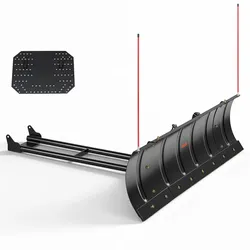
VEVOR Quad Schneeschild 1092 & 1524 mm Schneepflug ATV 3 Montageoptionen, für Meisten ATVs & UTVs zur Schneeräumung Geeignet, Kohlenstoffstahl-Räumschild, Höhen- & Links-Rechtsverstellbar, SchwarzVEVOR Quad Schneeschild 1092 & 1524 mm Schneepflug ATV 3 Montageoptionen, für Meisten ATVs & UTVs zur Schneeräumung Geeignet, Kohlenstoffstahl-Räumschild, Höhen- & Links-Rechtsverstellbar, Schwarz Hochfester Kohlenstoffstahl Breite Klinge Höhenverstellbar Hohe Kompatibilität Breites Anwendungsgebiet Zuverlässiger Betrieb Klingengröße: 43 Zoll/60 Zoll (1092,2 mm/1524 mm), Einstellbare Winkel: 5 Positionen links/rechts, 3 Positionen oben/unten, Produktgewicht: 104,28 lbs / 47,3 kg, Hauptmaterial: Q235A Kohlenstoffstahl,Artikelmodellnummer: TC7113, Produktabmessungen: 59,06 x 53,15 x 14,57 Zoll / 1500 x 1350 x 370 mm330,50 €*Versand: 0,00 €Sichere Weiterleitung zum Anbieter
-
Mowrator Schneepflug-KitMachen Sie Schluss mit mühsamem Schneeschippen! Rüsten Sie Ihren Mowrator mit dem Mowrator Schneepflug-Kit zum kraftvollen und effizienten Schneeräumer auf.Der Winter bringt zauberhafte Landschaften, aber auch lästige Pflichten. Die Einfahrt zu räumen, den Weg zur Haustür frei zu bekommen – das kostet Zeit und Kraft. Mit dem Mowrator Schneepflug-Kit gehört anstrengendes Schneeschieben der Vergangenheit an. Dieses robuste und durchdachte Zubehör verwandelt Ihren kompatiblen Rasenmäher in wenigen Schritten in einen zuverlässigen Schneepflug. So meistern Sie auch größere Schneemengen mühelos und schonen dabei Ihren Rücken.Key Features & Vorteile auf einen Blick:Einfache Montage: Das Kit wurde für das Mowrator 4WD Modell entwickelt. Ohne komplizierte Umbauten ist Ihr persönlicher Schneepflug schnell einsatzbereit.Robuste Stahlkonstruktion: Gefertigt aus hochwertigem, verzinktem oder pulv...715,00 €*Versand: 159,00 €Sichere Weiterleitung zum Anbieter
-
Handschuh für Wachspolitur Versieglung Wachs SchneeräumungEinsatzgebiet Dieses Produkt ist ideal für das Auftragen von Wachspolitur, Lackversieglung oder auch zur Schneeräumung hergestellt worden. Der Handschuh ist sehr weich und Watte ähnlich. Material 100 % Polyester bei 40°C waschbar3,99 €*Versand: 4,99 €Sichere Weiterleitung zum Anbieter
-
Was ist der Unterschied zwischen GameObject und GameObject?
Es gibt keinen Unterschied zwischen "GameObject" und "GameObject". Beide Begriffe beziehen sich auf dasselbe Konzept in der Unity Engine. "GameObject" ist der Name der Klasse, die die grundlegende Einheit in der Unity-Szene darstellt. **
-
Wie deaktiviere ich ein Unity-GameObject?
Um ein Unity-GameObject zu deaktivieren, kannst du die Methode "SetActive(false)" verwenden. Dadurch wird das GameObject und alle seine Komponenten deaktiviert und sind nicht mehr sichtbar oder interagierbar. Du kannst es später wieder aktivieren, indem du "SetActive(true)" aufrufst. **
-
Wie kann ich in Unity ein GameObject aus einer Szene zu einem GameObject aus einer anderen Szene teleportieren?
Um ein GameObject von einer Szene in eine andere zu teleportieren, kannst du die Methode `DontDestroyOnLoad()` verwenden, um sicherzustellen, dass das GameObject beim Wechsel der Szene nicht zerstört wird. Du kannst dann die `SceneManager.LoadScene()`-Methode aufrufen, um zur anderen Szene zu wechseln, und das GameObject in der neuen Szene wiederherstellen. Du musst jedoch sicherstellen, dass das GameObject in beiden Szenen vorhanden ist und dass du die Referenz darauf in der neuen Szene aktualisierst. **
-
Wie kann ich ein GameObject an einem Punkt drehen?
Um ein GameObject an einem Punkt zu drehen, kannst du die Methode "RotateAround" verwenden. Diese Methode erwartet den Punkt, um den das GameObject gedreht werden soll, sowie die Achse und den Winkel der Drehung. Du kannst beispielsweise den folgenden Code verwenden, um ein GameObject um den Punkt (0,0,0) entlang der Y-Achse um 90 Grad zu drehen: ``` transform.RotateAround(Vector3.zero, Vector3.up, 90); ``` **
Ähnliche Suchbegriffe für Gameobject
-
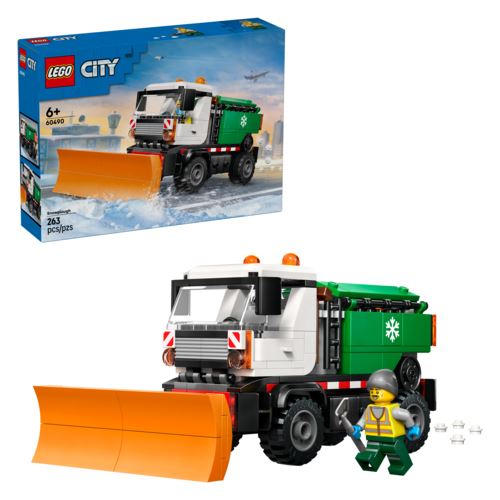
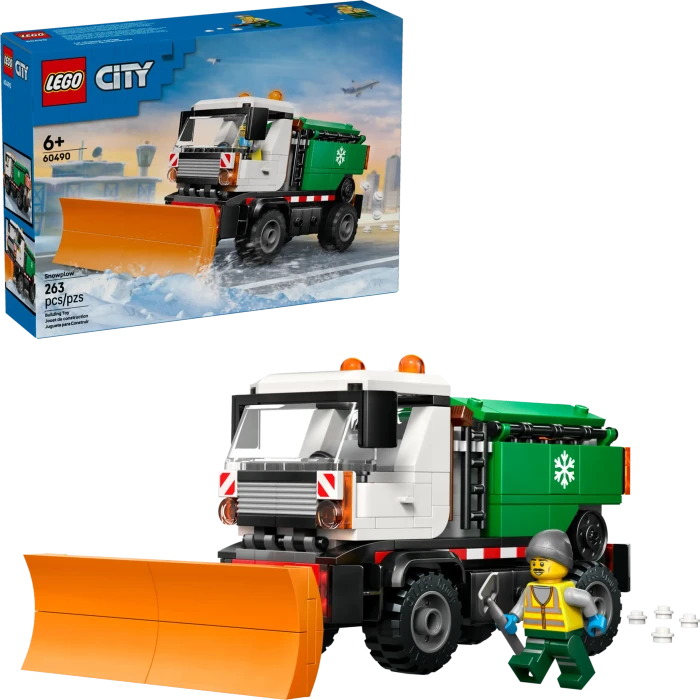
LEGO City 60490 SchneepflugDer LEGO® City Schneepflug (60490) ist ein Bauset für Kinder ab 6 Jahren. Kinder können den Fronträumschild kippen, absenken und anheben, die LEGO Streusalzelemente in den Trichter füllen und den LKW anschieben, um die Streusalzverteilfunktion zu aktivieren. Der Spielzeugschneepflug hat auch eine 2-sitzige Kabine, die sich kippen lässt, um Zugang zum Motor zu erhalten. An den Seiten befinden sich Staufächer für das „Streusalz“ und Clips, in die man Werkzeug klemmen kann. Setz die Minifigur ans Steuer und lass sie jede Menge Schnee von den Straßen räumen. Das Spielset ist ein tolles Weihnachts- oder Geburtstagsgeschenk für Kinder, die Spielzeugautos lieben und gerne LEGO Modelle bauen und diese für fantasievolle Geschichten benutzen. Für noch größere Abenteuer können Kinder dieses Set mit anderen separat erhältlichen LEGO City Modellen kombinieren. Die LEGO Builder App bietet ein intuitives Bauerlebnis mit dem LEGO Schneepflug aus diesem Spielset. Die 3D-Bauanleitung lässt Kinder das Modell vergrößern und drehen. Und in der App kann man sich auch ansehen und speichern, wie weit man mit dem Modell schon ist. Das Set besteht aus 263 Teilen. • SPIELZEUGSCHNEEPFLUG FÜR KINDER AB 6 JAHREN: Mit dem LEGO® City Schneepflug (60490) ist das Schneeräumen ein Riesenspaß. Das Modell hat viele coole Funktionen für Kinder, die coole Spielzeug-LKW lieben • INHALT DER BOX: Alles, was Kinder brauchen, um ein wirklichkeitsgetreues Modell eines Schneepflugs mit Gummireifen, Fronträumschild und Streusalzverteilfunktion sowie eine Minifigur zu bauen, die den LKW fährt • GENAU WIE EIN ECHTER SCHNEEPFLUG: Kinder können den Räumschild kippen, anheben und absenken, den Spielzeuglaster schieben, um LEGO® Streusalzelemente zu verteilen, die Kabine nach vorne kippen und die Minifigur hinters Lenkrad setzen • FASZINIERENDES BAUERLEBNIS: Die LEGO® Builder App bietet mit ihren 3D-Bauanleitungen ein intuitives Bauabenteuer. Kinder können Sets speichern, beim Bauen 3D-Modelle vergrößern und drehen und sich ansehen, wie weit sie schon sind • GESCHENK FÜR KINDER, DIE COOLE SPIELZEUGAUTOS LIEBEN: Das Set ist ein tolles Weihnachts- oder Geburtstagsgeschenk für Kinder ab 6 Jahren • WEITERE LEGO® CITY SETS ZUM ENTDECKEN: Für noch mehr Spielspaß und Abenteuer können Kinder den Spielzeuglaster aus diesem Bauset mit anderen separat erhältlichen LEGO City Modellen kombinieren • STADT OHNE LIMITS: LEGO® City Sets lassen Kinder fantasievoll und ohne jede Limits spielen. Bauwerke, Fahrzeuge und Minifiguren inspirieren Kinder zum Bauen, Gestalten, Erkunden und Spielen • ABMESSUNGEN: Der Spielzeugschneepflug aus diesem 263-teiligen Set ist 9 cm hoch, 19 cm lang und 9 cm breit24,99 €*Versand: 3,95 €Sichere Weiterleitung zum Anbieter
-
LEGO City 60490 SchneepflugLEGO-Bausatz - für Kinder, geeignet ab 6 Jahren, Serie: LEGO City, Einführungsjahr: 2026 - Neuheiten, 263 Teile im Paket LEGO CitySchneepflugLEGO City Schneepflug für Kinder ab 6 JahrenErfreuen Sie Ihre kleinen Helden mit dem LEGO City Schneepflug (60490) für Kinder ab 6 Jahren. Die Kinder können den vorderen Pflug k18,90 €*Versand: 4,99 €Sichere Weiterleitung zum Anbieter
-
Wie erstelle ich einen Unity2D-Trigger für ein GameObject?
Um einen Unity2D-Trigger für ein GameObject zu erstellen, musst du zunächst sicherstellen, dass das GameObject einen Collider2D-Komponenten hat. Dann füge dem Collider2D-Komponenten einen Rigidbody2D-Komponenten hinzu, wenn noch keiner vorhanden ist. Anschließend kannst du ein Skript erstellen, das die OnTrigger-Funktion implementiert, um auf den Trigger zu reagieren. **
-
Wie bewegt man einen Unity-Spieler zu einem GameObject?
Um einen Unity-Spieler zu einem GameObject zu bewegen, kann man die Position des Spielers auf die Position des GameObjects setzen. Dazu kann man die Methode "transform.position" verwenden und die gewünschte Position des GameObjects übergeben. Alternativ kann man auch die Methode "transform.Translate" verwenden, um den Spieler relativ zu seinem aktuellen Standort zu bewegen. **
-
Wie kann ich ein Unity GameObject hinter der Kamera löschen?
Um ein Unity GameObject hinter der Kamera zu löschen, kannst du entweder die Position des GameObjects so ändern, dass es außerhalb des Sichtbereichs der Kamera liegt, oder du kannst das GameObject deaktivieren, indem du die Methode "SetActive(false)" aufrufst. Beide Methoden sorgen dafür, dass das GameObject nicht mehr gerendert wird und somit unsichtbar ist. **
-
Wie kann man ein Unity GameObject auf einem Canvas anzeigen?
Um ein Unity GameObject auf einem Canvas anzuzeigen, muss das GameObject ein UI-Element sein. Dazu kann man entweder ein UI-Element-Komponente wie z.B. Image oder Text hinzufügen oder ein UI-Element-Primitiv wie z.B. Button oder Panel erstellen. Anschließend kann man das GameObject dem Canvas hinzufügen, entweder indem man es als Kind-Objekt des Canvas platziert oder indem man es per Skript dem Canvas hinzufügt. **
* Alle Preise verstehen sich inklusive der gesetzlichen Mehrwertsteuer und ggf. zuzüglich Versandkosten. Die Angebotsinformationen basieren auf den Angaben des jeweiligen Shops und werden über automatisierte Prozesse aktualisiert. Eine Aktualisierung in Echtzeit findet nicht statt, so dass es im Einzelfall zu Abweichungen kommen kann. ** Hinweis: Teile dieses Inhalts wurden von KI erstellt.