Domain winterdienstköln.de kaufen?
Wir ziehen mit dem Projekt
winterdienstköln.de um.
Sind Sie am Kauf der Domain
winterdienstköln.de interessiert?
domain@kv-gmbh.de · 0541-91531010
Domain winterdienstköln.de kaufen?
Wie kann ich iPhoto aktualisieren?
Um iPhoto zu aktualisieren, musst du sicherstellen, dass du die neueste Version des Betriebssystems auf deinem Mac hast. Gehe dazu in den App Store und suche nach Updates für iPhoto. Wenn ein Update verfügbar ist, klicke auf "Aktualisieren", um die neueste Version herunterzuladen und zu installieren. Alternativ kannst du auch die iPhoto-App öffnen und unter "Hilfe" nach Updates suchen. Stelle sicher, dass du regelmäßig nach Updates für iPhoto suchst, um von den neuesten Funktionen und Verbesserungen zu profitieren. **
Warum beendet sich iPhoto nicht mehr?
Es gibt verschiedene mögliche Gründe, warum sich iPhoto nicht mehr beendet. Es könnte ein technisches Problem geben, wie zum Beispiel ein Fehler im Programmcode oder eine beschädigte Datei. Es könnte auch sein, dass iPhoto noch im Hintergrund Prozesse ausführt, die noch nicht abgeschlossen sind. In einigen Fällen kann es auch an einer Inkompatibilität mit anderen Programmen oder Einstellungen auf dem Computer liegen. Es könnte hilfreich sein, das Programm zu aktualisieren, den Computer neu zu starten oder den technischen Support von Apple zu kontaktieren, um das Problem zu lösen. **
Ähnliche Suchbegriffe für IPhoto
Top-Angebote
Produkte zum Begriff IPhoto:
-
Mowrator Schneepflug-KitMachen Sie Schluss mit mühsamem Schneeschippen! Rüsten Sie Ihren Mowrator mit dem Mowrator Schneepflug-Kit zum kraftvollen und effizienten Schneeräumer auf.Der Winter bringt zauberhafte Landschaften, aber auch lästige Pflichten. Die Einfahrt zu räumen, den Weg zur Haustür frei zu bekommen – das kostet Zeit und Kraft. Mit dem Mowrator Schneepflug-Kit gehört anstrengendes Schneeschieben der Vergangenheit an. Dieses robuste und durchdachte Zubehör verwandelt Ihren kompatiblen Rasenmäher in wenigen Schritten in einen zuverlässigen Schneepflug. So meistern Sie auch größere Schneemengen mühelos und schonen dabei Ihren Rücken.Key Features & Vorteile auf einen Blick:Einfache Montage: Das Kit wurde für das Mowrator 4WD Modell entwickelt. Ohne komplizierte Umbauten ist Ihr persönlicher Schneepflug schnell einsatzbereit.Robuste Stahlkonstruktion: Gefertigt aus hochwertigem, verzinktem oder pulv...715,00 €*Versand: 159,00 €Sichere Weiterleitung zum Anbieter
-
Handschuh für Wachspolitur Versieglung Wachs SchneeräumungEinsatzgebiet Dieses Produkt ist ideal für das Auftragen von Wachspolitur, Lackversieglung oder auch zur Schneeräumung hergestellt worden. Der Handschuh ist sehr weich und Watte ähnlich. Material 100 % Polyester bei 40°C waschbar3,99 €*Versand: 4,99 €Sichere Weiterleitung zum Anbieter



-
Wie kann ich mein iPhoto wiederherstellen?
Um dein iPhoto wiederherzustellen, kannst du zuerst versuchen, es aus dem Papierkorb wiederherzustellen, falls du es versehentlich gelöscht hast. Wenn das nicht funktioniert, könntest du ein Backup deiner Fotos und iPhoto-Bibliothek verwenden, um sie wiederherzustellen. Eine weitere Möglichkeit ist die Verwendung von Datenwiederherstellungssoftware, um gelöschte Dateien wiederherzustellen. Falls alles andere fehlschlägt, könntest du dich an den Apple-Support wenden, um weitere Unterstützung bei der Wiederherstellung deines iPhotos zu erhalten. **
-
Kann man die iPhoto Library löschen?
Kann man die iPhoto Library löschen? Ja, man kann die iPhoto Library löschen, aber es ist wichtig zu beachten, dass dabei alle Fotos und Videos, die sich darin befinden, dauerhaft gelöscht werden. Es ist ratsam, vor dem Löschen der iPhoto Library eine Sicherungskopie aller Dateien zu erstellen, um sicherzustellen, dass keine wichtigen Daten verloren gehen. Nachdem die iPhoto Library gelöscht wurde, kann man auch die App iPhoto deinstallieren, da sie ohne die Library nicht mehr funktioniert. Es ist empfehlenswert, vor dem Löschen der iPhoto Library sicherzustellen, dass man keine wichtigen Fotos oder Videos mehr benötigt, da sie nach dem Löschen nicht wiederhergestellt werden können. **
-
Wo finde ich den iPhoto Ordner?
Der iPhoto Ordner befindet sich normalerweise auf Ihrem Mac im Bilder-Verzeichnis. Sie können ihn finden, indem Sie auf das Finder-Symbol in der Dockleiste klicken und dann auf "Bilder" in der Seitenleiste navigieren. In diesem Ordner sollten Sie den iPhoto Ordner sehen. Wenn Sie iPhoto auf einem externen Laufwerk oder einer anderen Festplatte installiert haben, kann der Ordner auch dort gespeichert sein. Sie können auch die Spotlight-Suche verwenden, um nach dem iPhoto Ordner zu suchen, indem Sie einfach "iPhoto" eingeben. **
-
Wo speichert iPhoto die Bilder ab?
iPhoto speichert die Bilder standardmäßig in einer Bibliotheksdatei mit der Endung ".photolibrary". Diese Datei befindet sich normalerweise im Ordner "Bilder" auf dem Mac. Innerhalb dieser Bibliotheksdatei werden alle Bilder, Videos und Alben gespeichert, die in iPhoto importiert wurden. Es ist wichtig, die Bibliotheksdatei regelmäßig zu sichern, um sicherzustellen, dass keine Daten verloren gehen. Man kann auch eine externe Festplatte verwenden, um die Bibliotheksdatei zu sichern und mehr Speicherplatz auf dem Mac freizugeben. **


Wie bekomme ich Fotos aus iPhoto heraus?
Um Fotos aus iPhoto herauszubekommen, kannst du sie einfach exportieren. Gehe dazu in iPhoto auf das gewünschte Foto oder die gewünschten Fotos, klicke auf "Ablage" und dann auf "Exportieren". Wähle den Speicherort und das Dateiformat aus und klicke auf "Exportieren". Alternativ kannst du auch die Fotos per Drag & Drop aus iPhoto in einen anderen Ordner auf deinem Computer ziehen. Hast du noch weitere Fragen dazu? **
Kann man die alte iPhoto Library löschen?
Kann man die alte iPhoto Library löschen? Ja, es ist möglich, die alte iPhoto Library zu löschen, wenn Sie sicher sind, dass Sie alle benötigten Fotos und Daten gesichert haben. Sie können die iPhoto Library einfach in den Papierkorb verschieben und dann den Papierkorb leeren, um sie dauerhaft zu löschen. Es ist jedoch ratsam, vorher eine Sicherungskopie der iPhoto Library zu erstellen, um sicherzustellen, dass keine wichtigen Daten verloren gehen. Stellen Sie außerdem sicher, dass Sie nicht versehentlich die aktuelle iPhoto Library löschen, die Sie noch verwenden. **
Top-Angebote
Produkte zum Begriff IPhoto:
-
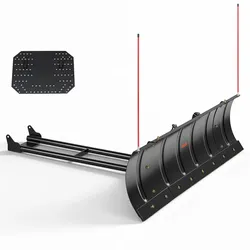
VEVOR Quad Schneeschild 1092 & 1524 mm Schneepflug ATV 3 Montageoptionen, für Meisten ATVs & UTVs zur Schneeräumung Geeignet, Kohlenstoffstahl-Räumschild, Höhen- & Links-Rechtsverstellbar, SchwarzVEVOR Quad Schneeschild 1092 & 1524 mm Schneepflug ATV 3 Montageoptionen, für Meisten ATVs & UTVs zur Schneeräumung Geeignet, Kohlenstoffstahl-Räumschild, Höhen- & Links-Rechtsverstellbar, Schwarz Hochfester Kohlenstoffstahl Breite Klinge Höhenverstellbar Hohe Kompatibilität Breites Anwendungsgebiet Zuverlässiger Betrieb Klingengröße: 43 Zoll/60 Zoll (1092,2 mm/1524 mm), Einstellbare Winkel: 5 Positionen links/rechts, 3 Positionen oben/unten, Produktgewicht: 104,28 lbs / 47,3 kg, Hauptmaterial: Q235A Kohlenstoffstahl,Artikelmodellnummer: TC7113, Produktabmessungen: 59,06 x 53,15 x 14,57 Zoll / 1500 x 1350 x 370 mm330,50 €*Versand: 0,00 €Sichere Weiterleitung zum Anbieter
-
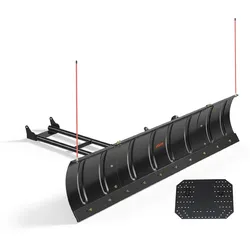
VEVOR Quad Schneeschild 1092 & 1800 mm Schneepflug ATV 3 Montageoptionen, für Meisten ATVs & UTVs zur Schneeräumung Geeignet, Kohlenstoffstahl-Räumschild, Höhen- & Links-Rechtsverstellbar, SchwarzVEVOR Quad Schneeschild 1092 & 1800 mm Schneepflug ATV 3 Montageoptionen, für Meisten ATVs & UTVs zur Schneeräumung Geeignet, Kohlenstoffstahl-Räumschild, Höhen- & Links-Rechtsverstellbar, Schwarz Hochfester Kohlenstoffstahl Breite Klinge Höhenverstellbar Hohe Kompatibilität Breites Anwendungsgebiet Zuverlässiger Betrieb Klingengröße: 43 Zoll/72 Zoll (1092,2 mm/1800 mm), Einstellbare Winkel: 5 Positionen links/rechts, 3 Positionen oben/unten, Produktgewicht: 112,44 lbs / 51 kg, Hauptmaterial: Q235A Kohlenstoffstahl,Artikelmodellnummer: TC7114, Produktabmessungen: 70,87 x 53,15 x 14,57 Zoll / 1800 x 1350 x 370 mm363,84 €*Versand: 0,00 €Sichere Weiterleitung zum Anbieter
-
Mowrator Schneepflug-KitMachen Sie Schluss mit mühsamem Schneeschippen! Rüsten Sie Ihren Mowrator mit dem Mowrator Schneepflug-Kit zum kraftvollen und effizienten Schneeräumer auf.Der Winter bringt zauberhafte Landschaften, aber auch lästige Pflichten. Die Einfahrt zu räumen, den Weg zur Haustür frei zu bekommen – das kostet Zeit und Kraft. Mit dem Mowrator Schneepflug-Kit gehört anstrengendes Schneeschieben der Vergangenheit an. Dieses robuste und durchdachte Zubehör verwandelt Ihren kompatiblen Rasenmäher in wenigen Schritten in einen zuverlässigen Schneepflug. So meistern Sie auch größere Schneemengen mühelos und schonen dabei Ihren Rücken.Key Features & Vorteile auf einen Blick:Einfache Montage: Das Kit wurde für das Mowrator 4WD Modell entwickelt. Ohne komplizierte Umbauten ist Ihr persönlicher Schneepflug schnell einsatzbereit.Robuste Stahlkonstruktion: Gefertigt aus hochwertigem, verzinktem oder pulv...715,00 €*Versand: 159,00 €Sichere Weiterleitung zum Anbieter
-
Handschuh für Wachspolitur Versieglung Wachs SchneeräumungEinsatzgebiet Dieses Produkt ist ideal für das Auftragen von Wachspolitur, Lackversieglung oder auch zur Schneeräumung hergestellt worden. Der Handschuh ist sehr weich und Watte ähnlich. Material 100 % Polyester bei 40°C waschbar3,99 €*Versand: 4,99 €Sichere Weiterleitung zum Anbieter
-
Wie kann ich iPhoto aktualisieren?
Um iPhoto zu aktualisieren, musst du sicherstellen, dass du die neueste Version des Betriebssystems auf deinem Mac hast. Gehe dazu in den App Store und suche nach Updates für iPhoto. Wenn ein Update verfügbar ist, klicke auf "Aktualisieren", um die neueste Version herunterzuladen und zu installieren. Alternativ kannst du auch die iPhoto-App öffnen und unter "Hilfe" nach Updates suchen. Stelle sicher, dass du regelmäßig nach Updates für iPhoto suchst, um von den neuesten Funktionen und Verbesserungen zu profitieren. **
-
Warum beendet sich iPhoto nicht mehr?
Es gibt verschiedene mögliche Gründe, warum sich iPhoto nicht mehr beendet. Es könnte ein technisches Problem geben, wie zum Beispiel ein Fehler im Programmcode oder eine beschädigte Datei. Es könnte auch sein, dass iPhoto noch im Hintergrund Prozesse ausführt, die noch nicht abgeschlossen sind. In einigen Fällen kann es auch an einer Inkompatibilität mit anderen Programmen oder Einstellungen auf dem Computer liegen. Es könnte hilfreich sein, das Programm zu aktualisieren, den Computer neu zu starten oder den technischen Support von Apple zu kontaktieren, um das Problem zu lösen. **
-
Wie kann ich mein iPhoto wiederherstellen?
Um dein iPhoto wiederherzustellen, kannst du zuerst versuchen, es aus dem Papierkorb wiederherzustellen, falls du es versehentlich gelöscht hast. Wenn das nicht funktioniert, könntest du ein Backup deiner Fotos und iPhoto-Bibliothek verwenden, um sie wiederherzustellen. Eine weitere Möglichkeit ist die Verwendung von Datenwiederherstellungssoftware, um gelöschte Dateien wiederherzustellen. Falls alles andere fehlschlägt, könntest du dich an den Apple-Support wenden, um weitere Unterstützung bei der Wiederherstellung deines iPhotos zu erhalten. **
-
Kann man die iPhoto Library löschen?
Kann man die iPhoto Library löschen? Ja, man kann die iPhoto Library löschen, aber es ist wichtig zu beachten, dass dabei alle Fotos und Videos, die sich darin befinden, dauerhaft gelöscht werden. Es ist ratsam, vor dem Löschen der iPhoto Library eine Sicherungskopie aller Dateien zu erstellen, um sicherzustellen, dass keine wichtigen Daten verloren gehen. Nachdem die iPhoto Library gelöscht wurde, kann man auch die App iPhoto deinstallieren, da sie ohne die Library nicht mehr funktioniert. Es ist empfehlenswert, vor dem Löschen der iPhoto Library sicherzustellen, dass man keine wichtigen Fotos oder Videos mehr benötigt, da sie nach dem Löschen nicht wiederhergestellt werden können. **
Ähnliche Suchbegriffe für IPhoto
-
Nordsalz Auftausalz, 25 kg - Schnelle Wirkung bei Schnee- und EisglätteStreusalz von Nordsalz zeichnet sich durch einen hohen Anteil tauwirksamer Substanz aus, einer homogenen Körnung, einem geringen Feuchteanteil und einem wirkungsvollen Anteil Antibackmittel. Nordsalz Streusalz entspricht den Anforderungen der DIN EN 16811-1 und erreicht dabei stets Optimalwerte. Das hochwertige Steinsalz ist optimal lagerfähig, verfügt über eine hervorragende Rieselfähigkeit und ist effizient auszubringen. Das Streubild ist sehr gleichmäßig. Lässt Schnee und Eis schnell schmelzen und garantiert eine erforderliche Langzeitwirkung. Aus dem Feinkornanteil bis 0,16 mm ergibt sich die schnell einsetzende Tauwirkung, das Grobkorn (kein Korn über 5 mm) wirkt nachhaltig und verlangsamt eine erneute Glatteisbildung. Hochwertiges Streusalz enthält ein ausgewogenes Verhältnis dieser Kornanteile. Auftausalz wird als Streumittel zur Vermeidung von Winterglätte sowie zur Vermeidung von Personenschäden verwendet. Bitte räumen Sie die Fläche, bevor sie gestreut wird. Der Einsatz von Auftausalz ist in einigen Kommunen nicht erlaubt. Bitte informieren Sie sich vor Gebrauch. Darf nicht zur Herstellung von Lebensmitteln benutzt werden Produkt kann bei ständigem Umgang und Hautkontakt Hautallergien hervorrufen und nach Augenkontakt Reizungen an den Augen bewirken. Verschlucktes Produkt kann Magen-Darm-Störungen sowie bei größeren Mengen Störungen des Wasserhaushalts bewirken.15,90 €*Versand: 4,90 €Sichere Weiterleitung zum Anbieter
-
Wo finde ich den iPhoto Ordner?
Der iPhoto Ordner befindet sich normalerweise auf Ihrem Mac im Bilder-Verzeichnis. Sie können ihn finden, indem Sie auf das Finder-Symbol in der Dockleiste klicken und dann auf "Bilder" in der Seitenleiste navigieren. In diesem Ordner sollten Sie den iPhoto Ordner sehen. Wenn Sie iPhoto auf einem externen Laufwerk oder einer anderen Festplatte installiert haben, kann der Ordner auch dort gespeichert sein. Sie können auch die Spotlight-Suche verwenden, um nach dem iPhoto Ordner zu suchen, indem Sie einfach "iPhoto" eingeben. **
-
Wo speichert iPhoto die Bilder ab?
iPhoto speichert die Bilder standardmäßig in einer Bibliotheksdatei mit der Endung ".photolibrary". Diese Datei befindet sich normalerweise im Ordner "Bilder" auf dem Mac. Innerhalb dieser Bibliotheksdatei werden alle Bilder, Videos und Alben gespeichert, die in iPhoto importiert wurden. Es ist wichtig, die Bibliotheksdatei regelmäßig zu sichern, um sicherzustellen, dass keine Daten verloren gehen. Man kann auch eine externe Festplatte verwenden, um die Bibliotheksdatei zu sichern und mehr Speicherplatz auf dem Mac freizugeben. **
-
Wie bekomme ich Fotos aus iPhoto heraus?
Um Fotos aus iPhoto herauszubekommen, kannst du sie einfach exportieren. Gehe dazu in iPhoto auf das gewünschte Foto oder die gewünschten Fotos, klicke auf "Ablage" und dann auf "Exportieren". Wähle den Speicherort und das Dateiformat aus und klicke auf "Exportieren". Alternativ kannst du auch die Fotos per Drag & Drop aus iPhoto in einen anderen Ordner auf deinem Computer ziehen. Hast du noch weitere Fragen dazu? **
-
Kann man die alte iPhoto Library löschen?
Kann man die alte iPhoto Library löschen? Ja, es ist möglich, die alte iPhoto Library zu löschen, wenn Sie sicher sind, dass Sie alle benötigten Fotos und Daten gesichert haben. Sie können die iPhoto Library einfach in den Papierkorb verschieben und dann den Papierkorb leeren, um sie dauerhaft zu löschen. Es ist jedoch ratsam, vorher eine Sicherungskopie der iPhoto Library zu erstellen, um sicherzustellen, dass keine wichtigen Daten verloren gehen. Stellen Sie außerdem sicher, dass Sie nicht versehentlich die aktuelle iPhoto Library löschen, die Sie noch verwenden. **
* Alle Preise verstehen sich inklusive der gesetzlichen Mehrwertsteuer und ggf. zuzüglich Versandkosten. Die Angebotsinformationen basieren auf den Angaben des jeweiligen Shops und werden über automatisierte Prozesse aktualisiert. Eine Aktualisierung in Echtzeit findet nicht statt, so dass es im Einzelfall zu Abweichungen kommen kann. ** Hinweis: Teile dieses Inhalts wurden von KI erstellt.